Domain zeitgemaess-wohnen.de kaufen?
Wir ziehen mit dem Projekt
zeitgemaess-wohnen.de um.
Sind Sie am Kauf der Domain
zeitgemaess-wohnen.de interessiert?
domain@kv-gmbh.de · 0541-91531010
Domain zeitgemaess-wohnen.de kaufen?
Sind die Desktopsymbole nicht mehr anklickbar?
Es gibt verschiedene mögliche Gründe, warum Desktopsymbole nicht mehr anklickbar sind. Es könnte ein Problem mit der Maus oder Tastatur geben, ein Softwarekonflikt oder ein Fehler im Betriebssystem. Es könnte auch sein, dass die Symbole versehentlich deaktiviert wurden. Es ist ratsam, die Einstellungen zu überprüfen und gegebenenfalls die neuesten Updates zu installieren, um das Problem zu beheben. **
Warum werden die Desktopsymbole nicht richtig angezeigt?
Es gibt mehrere mögliche Gründe, warum die Desktopsymbole nicht richtig angezeigt werden. Es könnte sein, dass die Einstellungen für die Anzeige der Symbole geändert wurden oder dass das Betriebssystem Probleme hat, die Symbole korrekt darzustellen. Es könnte auch sein, dass die Symbole verschoben oder gelöscht wurden. **

Ähnliche Suchbegriffe für Desktopsymbole
Top-Angebote
Produkte zum Begriff Desktopsymbole:
-
Hasegawa, Noriyoshi: Interior DesignInterior Design , Schnell und professionell präsentieren mit Speed-Sketching , Unterbodenleuchten > Lichter & Leuchten , Erscheinungsjahr: 201803, Produktform: Kartoniert, Autoren: Hasegawa, Noriyoshi, Seitenzahl/Blattzahl: 160, Themenüberschrift: ARCHITECTURE / Design, Drafting, Drawing & Presentation, Keyword: Innenarchitektur; Speed Sketching, Fachschema: Gestaltung / Raumgestaltung~Innenarchitektur / Raumgestaltung~Raumgestaltung~Architekt / Innenarchitekt~Innenarchitektur - Innenarchitekt~Architektur - Baukunst~Bau / Baukunst~Entwurf / Architektur, Fachkategorie: Architektur: berufliche Praxis~Bauwerke: Gestaltung, Warengruppe: HC/Innenarchitektur/Design, UNSPSC: 49019900, Warenverzeichnis für die Außenhandelsstatistik: 49019900, Länge: 256, Breite: 189, Höhe: 17, Gewicht: 582, Produktform: Kartoniert, Genre: Geisteswissenschaften/Kunst/Musik,29,90 €*Versand: 0,00 €Sichere Weiterleitung zum Anbieter
-
Interior Design Masters, Ratgeber von Joanna Thornhill"Interior Design Masters" ist ein umfassender Ratgeber, der sich mit den Grundlagen und fortgeschrittenen Techniken des Innendesigns beschäftigt. Verfasst von der erfahrenen Autorin Joanna Thornhill, bietet dieses Buch wertvolle Einblicke in die Welt der Raumgestaltung und persönlichen Entwicklung. Auf 256 Seiten werden Leser*innen durch verschiedene Aspekte des Designs geführt, von der Farbwahl über die Anordnung von Möbeln bis hin zu kreativen Lösungen für kleine Räume. Der feste Einband sorgt für Langlebigkeit, während die klare Struktur und die ansprechende Sprache das Lernen erleichtern. Dieses Buch ist ideal für alle, die ihre Fähigkeiten im Innendesign verbessern möchten, unabhängig von ihrem Erfahrungsgrad. Es ist eine wertvolle Ressource für kreative Köpfe, die ihre Wohnräume individuell gestalten wollen und Inspiration für persönliche Projekte suchen.27,60 €*Versand: 0,00 €Sichere Weiterleitung zum Anbieter



-
Wieso kann ich meine Desktopsymbole nicht verschieben?
Es gibt mehrere mögliche Gründe, warum du deine Desktopsymbole nicht verschieben kannst. Einer davon könnte sein, dass die Funktion zum Verschieben von Symbolen auf deinem Computer deaktiviert ist. Möglicherweise hast du auch nicht ausreichende Berechtigungen, um Änderungen am Desktop vorzunehmen. Es könnte auch sein, dass ein Softwareproblem vorliegt, das das Verschieben der Symbole verhindert. Es ist auch möglich, dass dein Desktop überfüllt ist und kein Platz mehr für weitere Symbole vorhanden ist. Es wäre ratsam, diese möglichen Ursachen zu überprüfen, um das Problem zu lösen. **
-
Sind die Desktopsymbole auf Windows 10 verschwunden?
Es ist möglich, dass die Desktopsymbole auf Windows 10 aus verschiedenen Gründen verschwunden sind. Dies kann durch eine Einstellungsänderung, ein Update oder einen Fehler verursacht worden sein. Um die Symbole wiederherzustellen, können Sie mit der rechten Maustaste auf den Desktop klicken, "Ansicht" auswählen und sicherstellen, dass die Option "Desktopsymbole anzeigen" aktiviert ist. **
-
Wie erstelle ich einen Shortcut, um Desktopsymbole anzuzeigen?
Um einen Shortcut zu erstellen, um Desktopsymbole anzuzeigen, kannst du wie folgt vorgehen: Klicke mit der rechten Maustaste auf den Desktop und wähle "Neu" und dann "Verknüpfung". Gib den Befehl "explorer.exe shell:::{645FF040-5081-101B-9F08-00AA002F954E}" ein und klicke auf "Weiter". Gib einen Namen für die Verknüpfung ein und klicke auf "Fertig stellen". Nun kannst du den Shortcut verwenden, um die Desktopsymbole anzuzeigen. **
-
Wie kann ich die Größe der Desktopsymbole ändern?
Um die Größe der Desktopsymbole zu ändern, klicken Sie mit der rechten Maustaste auf eine leere Stelle auf dem Desktop und wählen Sie "Anzeigeeinstellungen" aus. Dort können Sie die Größe der Symbole unter "Skalierung und Layout" anpassen. Alternativ können Sie auch die Tastenkombination Strg und das Mausrad verwenden, um die Größe der Symbole zu ändern. Ein weiterer Weg ist über die Systemsteuerung zu gehen und dort die Anzeigeeinstellungen anzupassen. Es gibt auch spezielle Tools und Programme, die Ihnen helfen können, die Größe der Desktopsymbole individuell anzupassen. **

Sind die Desktopsymbole in Windows 11 spurlos verschwunden?
Nein, die Desktopsymbole sind in Windows 11 nicht spurlos verschwunden. Sie können weiterhin auf dem Desktop angezeigt werden, indem Sie mit der rechten Maustaste auf den Desktop klicken und "Ansicht" auswählen und sicherstellen, dass "Desktopsymbole anzeigen" aktiviert ist. Es gibt jedoch einige Änderungen im Design und der Anordnung der Symbole im Vergleich zu früheren Versionen von Windows. **
Wie setze ich die Desktopsymbole bzw. Icons zurück?
Um die Desktopsymbole bzw. Icons zurückzusetzen, kannst du wie folgt vorgehen: Klicke mit der rechten Maustaste auf den Desktop und wähle "Ansicht". Deaktiviere dann die Option "Desktopsymbole anzeigen". Aktiviere sie anschließend erneut, indem du erneut auf "Ansicht" klickst und die Option auswählst. Dadurch werden die Desktopsymbole zurückgesetzt und sollten wieder sichtbar sein. **
Top-Angebote
Produkte zum Begriff Desktopsymbole:
-
MCA furniture Furniture Nagano Esstisch Ausziehfunktion Modern<p>Der <strong>Nagano Esstisch</strong> von <strong>MCA Furniture</strong> vereint modernes Design mit Funktionalität und ist die perfekte Ergänzung für dein Zuhause. Mit seiner eleganten Kombination aus Keramik und Sicherheitsglas in einem stilvollen Anthrazitton, bietet die große, dünne Tischplatte nicht nur eine ansprechende Optik, sondern auch eine hohe Widerstandsfähigkeit. Das vierteilige Spidergestell aus gebürstetem Edelstahl verleiht dem Tisch eine markante Stabilität und unterstreicht den <strong>exklusiven Einrichtungsstil</strong>.</p><p>Ein herausragendes Merkmal des Nagano Esstisches ist die praktische <strong>Auszugsfunktion</strong>. Mit einem versteckten Stirnauszug lässt sich der Tisch mühelos von 160 cm auf bis zu 240 cm erweitern, sodass du bei Bedarf bis zu zehn Personen bequem Platz bieten kannst. Dies macht ihn ideal für gesellige Anlässe wie Brunches oder Familienfeiern, während er im Alltag kompakt bleibt und auch in kleineren Räumen nicht zu viel Platz einnimmt.</p><p>Die Pflege des Nagano Esstisches gestaltet sich unkompliziert. Flecken lassen sich einfach mit einem feuchten Tuch entfernen, und die kratzfeste sowie hitzebeständige Oberfläche sorgt dafür, dass der Tisch auch bei intensiver Nutzung in einem einwandfreien Zustand bleibt. Mit dem Nagano Esstisch bringst du nicht nur Stil, sondern auch praktische Vorteile in dein Zuhause.</p><p>Maße: Breite: 160 cm (erweiterbar auf 240 cm), Tiefe: 90 cm, Höhe: 76 cm.</p>1699,00 €*Versand: 49,90 €Sichere Weiterleitung zum Anbieter
-
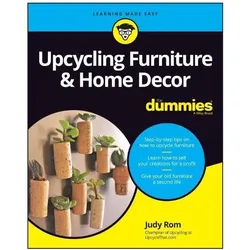
Upcycling Furniture & Home Decor For Dummies, Sachbücher von J RomErwecken Sie alte Möbel und Fundstücke aus dem Second-Hand-Laden zu neuem Leben. „Upcycling Möbel für Dummies“ zeigt Ihnen, wie Sie alte Möbel mit nur ein wenig Aufwand und Fantasie, und vielleicht ein paar neuen Farbschichten, revitalisieren können. Möbel upcyceln ist kostengünstig, umweltfreundlich und macht jede Menge Spass! Dieser leicht verständliche, schrittweise Leitfaden zeigt Ihnen, wie Sie kreativ werden und Ihrem Design eine ganz persönliche Note verleihen können. Sie werden das Wissen und das Selbstvertrauen gewinnen, um Gegenstände auszuwählen, die es wert sind, transformiert oder restauriert zu werden, und spezifische Techniken erlernen, um alten Stücken neues Leben einzuhauchen. * Lernen Sie den Prozess des Upcyclings von Kommoden, Tischen, Stühlen und anderen Möbeln. * Geniessen Sie den Spass, Gegenstände zu beschaffen und ihren Wert mit Ihrer Kreativität zu steigern! * Aktualisieren Sie Ihre Einrichtung mit wunderschönen, upcycelten Möbeln. * Drücken Sie sich aus und erfahren Sie, wie Sie Ihre Kreationen gewinnbringend verkaufen können! Dieses Dummies-Referenzwerk ist ideal für alle, die daran interessiert sind, aus Müll Schätze zu machen.27,98 €*Versand: 0,00 €Sichere Weiterleitung zum Anbieter
-
Hasegawa, Noriyoshi: Interior DesignInterior Design , Schnell und professionell präsentieren mit Speed-Sketching , Unterbodenleuchten > Lichter & Leuchten , Erscheinungsjahr: 201803, Produktform: Kartoniert, Autoren: Hasegawa, Noriyoshi, Seitenzahl/Blattzahl: 160, Themenüberschrift: ARCHITECTURE / Design, Drafting, Drawing & Presentation, Keyword: Innenarchitektur; Speed Sketching, Fachschema: Gestaltung / Raumgestaltung~Innenarchitektur / Raumgestaltung~Raumgestaltung~Architekt / Innenarchitekt~Innenarchitektur - Innenarchitekt~Architektur - Baukunst~Bau / Baukunst~Entwurf / Architektur, Fachkategorie: Architektur: berufliche Praxis~Bauwerke: Gestaltung, Warengruppe: HC/Innenarchitektur/Design, UNSPSC: 49019900, Warenverzeichnis für die Außenhandelsstatistik: 49019900, Länge: 256, Breite: 189, Höhe: 17, Gewicht: 582, Produktform: Kartoniert, Genre: Geisteswissenschaften/Kunst/Musik,29,90 €*Versand: 0,00 €Sichere Weiterleitung zum Anbieter
-
Sind die Desktopsymbole nicht mehr anklickbar?
Es gibt verschiedene mögliche Gründe, warum Desktopsymbole nicht mehr anklickbar sind. Es könnte ein Problem mit der Maus oder Tastatur geben, ein Softwarekonflikt oder ein Fehler im Betriebssystem. Es könnte auch sein, dass die Symbole versehentlich deaktiviert wurden. Es ist ratsam, die Einstellungen zu überprüfen und gegebenenfalls die neuesten Updates zu installieren, um das Problem zu beheben. **
-
Warum werden die Desktopsymbole nicht richtig angezeigt?
Es gibt mehrere mögliche Gründe, warum die Desktopsymbole nicht richtig angezeigt werden. Es könnte sein, dass die Einstellungen für die Anzeige der Symbole geändert wurden oder dass das Betriebssystem Probleme hat, die Symbole korrekt darzustellen. Es könnte auch sein, dass die Symbole verschoben oder gelöscht wurden. **
-
Wieso kann ich meine Desktopsymbole nicht verschieben?
Es gibt mehrere mögliche Gründe, warum du deine Desktopsymbole nicht verschieben kannst. Einer davon könnte sein, dass die Funktion zum Verschieben von Symbolen auf deinem Computer deaktiviert ist. Möglicherweise hast du auch nicht ausreichende Berechtigungen, um Änderungen am Desktop vorzunehmen. Es könnte auch sein, dass ein Softwareproblem vorliegt, das das Verschieben der Symbole verhindert. Es ist auch möglich, dass dein Desktop überfüllt ist und kein Platz mehr für weitere Symbole vorhanden ist. Es wäre ratsam, diese möglichen Ursachen zu überprüfen, um das Problem zu lösen. **
-
Sind die Desktopsymbole auf Windows 10 verschwunden?
Es ist möglich, dass die Desktopsymbole auf Windows 10 aus verschiedenen Gründen verschwunden sind. Dies kann durch eine Einstellungsänderung, ein Update oder einen Fehler verursacht worden sein. Um die Symbole wiederherzustellen, können Sie mit der rechten Maustaste auf den Desktop klicken, "Ansicht" auswählen und sicherstellen, dass die Option "Desktopsymbole anzeigen" aktiviert ist. **
Ähnliche Suchbegriffe für Desktopsymbole
-
Interior Design Masters, Ratgeber von Joanna Thornhill"Interior Design Masters" ist ein umfassender Ratgeber, der sich mit den Grundlagen und fortgeschrittenen Techniken des Innendesigns beschäftigt. Verfasst von der erfahrenen Autorin Joanna Thornhill, bietet dieses Buch wertvolle Einblicke in die Welt der Raumgestaltung und persönlichen Entwicklung. Auf 256 Seiten werden Leser*innen durch verschiedene Aspekte des Designs geführt, von der Farbwahl über die Anordnung von Möbeln bis hin zu kreativen Lösungen für kleine Räume. Der feste Einband sorgt für Langlebigkeit, während die klare Struktur und die ansprechende Sprache das Lernen erleichtern. Dieses Buch ist ideal für alle, die ihre Fähigkeiten im Innendesign verbessern möchten, unabhängig von ihrem Erfahrungsgrad. Es ist eine wertvolle Ressource für kreative Köpfe, die ihre Wohnräume individuell gestalten wollen und Inspiration für persönliche Projekte suchen.27,60 €*Versand: 0,00 €Sichere Weiterleitung zum Anbieter
-
Wie erstelle ich einen Shortcut, um Desktopsymbole anzuzeigen?
Um einen Shortcut zu erstellen, um Desktopsymbole anzuzeigen, kannst du wie folgt vorgehen: Klicke mit der rechten Maustaste auf den Desktop und wähle "Neu" und dann "Verknüpfung". Gib den Befehl "explorer.exe shell:::{645FF040-5081-101B-9F08-00AA002F954E}" ein und klicke auf "Weiter". Gib einen Namen für die Verknüpfung ein und klicke auf "Fertig stellen". Nun kannst du den Shortcut verwenden, um die Desktopsymbole anzuzeigen. **
-
Wie kann ich die Größe der Desktopsymbole ändern?
Um die Größe der Desktopsymbole zu ändern, klicken Sie mit der rechten Maustaste auf eine leere Stelle auf dem Desktop und wählen Sie "Anzeigeeinstellungen" aus. Dort können Sie die Größe der Symbole unter "Skalierung und Layout" anpassen. Alternativ können Sie auch die Tastenkombination Strg und das Mausrad verwenden, um die Größe der Symbole zu ändern. Ein weiterer Weg ist über die Systemsteuerung zu gehen und dort die Anzeigeeinstellungen anzupassen. Es gibt auch spezielle Tools und Programme, die Ihnen helfen können, die Größe der Desktopsymbole individuell anzupassen. **
-
Sind die Desktopsymbole in Windows 11 spurlos verschwunden?
Nein, die Desktopsymbole sind in Windows 11 nicht spurlos verschwunden. Sie können weiterhin auf dem Desktop angezeigt werden, indem Sie mit der rechten Maustaste auf den Desktop klicken und "Ansicht" auswählen und sicherstellen, dass "Desktopsymbole anzeigen" aktiviert ist. Es gibt jedoch einige Änderungen im Design und der Anordnung der Symbole im Vergleich zu früheren Versionen von Windows. **
-
Wie setze ich die Desktopsymbole bzw. Icons zurück?
Um die Desktopsymbole bzw. Icons zurückzusetzen, kannst du wie folgt vorgehen: Klicke mit der rechten Maustaste auf den Desktop und wähle "Ansicht". Deaktiviere dann die Option "Desktopsymbole anzeigen". Aktiviere sie anschließend erneut, indem du erneut auf "Ansicht" klickst und die Option auswählst. Dadurch werden die Desktopsymbole zurückgesetzt und sollten wieder sichtbar sein. **
* Alle Preise verstehen sich inklusive der gesetzlichen Mehrwertsteuer und ggf. zuzüglich Versandkosten. Die Angebotsinformationen basieren auf den Angaben des jeweiligen Shops und werden über automatisierte Prozesse aktualisiert. Eine Aktualisierung in Echtzeit findet nicht statt, so dass es im Einzelfall zu Abweichungen kommen kann. ** Hinweis: Teile dieses Inhalts wurden von KI erstellt.